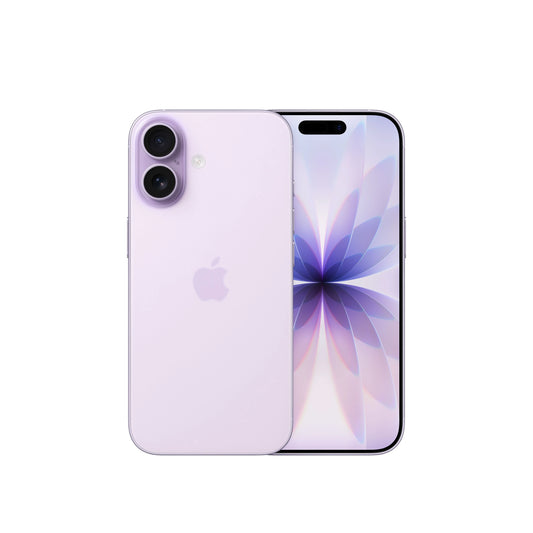
Камерскиот систем на iPhone нуди извонреден квалитет, но ако одвоиш неколку минути за да се запознаеш со достапните поставки, можеш да извлечеш многу повеќе отколку што нуди фабричката конфигурација. Така не само што ќе добиеш подобар квалитет на слика, туку ќе можеш и да развиеш сопствен фотографски стил: во оваа статија собравме 5 совети кои можат да ти помогнат во тоа.
1. Игра со експозицијата
Основен услов за добра фотографија е добрата светлина – тоа секогаш треба да го имаш на ум кога фотографираш. Паметните алгоритми развиени од Apple одлично ја извршуваат задачата за автоматско подесување на експозицијата, односно осветленоста на сликата, но понекогаш е потребна и мала рачна корекција за фотографијата навистина да биде совршена. Со прилагодување на експозицијата лесно можеш да ја осветлиш или затемниш фотографијата, со што ќе ги истакнеш деталите, боите и тоновите на кожата токму онака како што ти одговара.

За ова, отвори ја апликацијата Камера и допри го објектот што сакаш да биде во фокус. Ќе се појави квадрат што го означува фокусот, а покрај него и мала икона во форма на сонце – тоа е лизгачот за експозиција. Со повлекување нагоре или надолу можеш да ја осветлиш или затемниш сликата. Кај поновите модели на iPhone, експозицијата може да се прилагодува и преку Контролата на камерата, а во iOS 26 и со притискање на копчето за фотографирање. Доколку сакаш поставките за експозиција да останат заклучени (на пример, кога фотографираш повеќе кадри од иста сцена), допри ја областа што сакаш да остане во фокус и држи го прстот додека не се појави ознаката AE/AF заклучување. Со ова се заклучуваат и фокусот и експозицијата. За да го отстраниш заклучувањето, доволно е да допреш на кое било друго место на екранот.
2. Испробај го Apple ProRAW форматот!
Професионалните фотографи речиси без исклучок фотографираат во RAW формат, а од појавата на iPhone 12 Pro и iOS 14.3, тоа е можно и на Apple телефоните. Со Apple ProRAW добиваш многу поголема контрола при подоцнежната обработка на експозицијата, боите и балансот на бело, бидејќи ProRAW зачувува многу повеќе податоци од компресираните формати (HEIF, JPEG). Цената за тоа е значително поголема големина на датотеките, па вреди да внимаваш на слободниот простор за складирање. RAW фотографиите можеш да ги уредуваш и со вградените алатки во апликацијата Фотографии, како и со програми како Lightroom.

iPhone 14 Pro и поновите модели можат да зачувуваат ProRAW фотографии и со резолуција од 48 MP. Ова овозможува уште подетални фотографии, па подоцна можеш послободно да сечеш или зумираш делови од сликата. Сепак, овие фотографии зафаќаат уште повеќе простор, па потребен е поголем капацитет за складирање. За да го вклучиш RAW снимањето, оди во Поставки > Камера > Формати и активирај ги опциите Apple ProRAW и Контрола на резолуција. Потоа, во прегледот на апликацијата Камера ќе можеш да видиш дали фотографираш во RAW или компресиран формат и со еден допир да се префрлаш меѓу нив. Ако ProRAW не е активен, iPhone автоматски снима во HEIF или JPEG формат.
3. Сопствен стил со зачувување на поставките
Многумина веројатно се нашле во ситуација кога ги пронашле совршените поставки за фотографија, излегле од апликацијата Камера, а iPhone сè вратил на почетните вредности. За среќа, постои можност уредот да ги запамети поставките што си ги одбрал. За да ја активираш оваа функција, отвори Поставки > Камера, па влези во подменито Зачувај поставки. Тука можеш детално да одредиш што да се зачува: филтри, сооднос на сликата, длабински ефект, експозиција, макро или ноќен режим.

Откако ќе ги активираш овие опции, Камерата ќе ги запамети последно користените поставки, па нема потреба секојпат повторно да ги подесуваш, дури и ако си излегол од апликацијата или си се префрлил од Фото во Видео режим. За ова постои и посебен прекинувач што овозможува Камерата да не се враќа автоматски во Фото режим ако претходно си снимал видео.
4. Користи ја свесно Макро-контролата!
Со макро функцијата достапна на поновите iPhone модели можеш да фотографираш исклучително детални и остри кадри од растојание дури и од 2 сантиметри, користејќи ја ултрашироката камера. Камерата автоматски се префрлува во макро режим кога ќе препознае блиску поставен објект – ова е означено со мала икона во форма на цвет. Но што ако не сакаш iPhone автоматски да одлучува која камера да ја користи? Оди во Поставки > Камера, скролај надолу и исклучи ја опцијата Макро-контрола. Така, iPhone нема автоматски да се префрлува на ултрашироката камера, а одлуката ќе биде во твои раце. Секако, оваа функција можеш повторно да ја вклучиш кога ќе посакаш.

И со исклучена Макро-контрола можеш да фотографираш блиски објекти, но под 4 сантиметри растојание е препорачливо рачно да се префрлиш на ултрашироката камера за да добиеш остар кадар без заматување.
5. Користи ги AirPods или Apple Watch како далечински окидач!
При ноќна фотографија ова е речиси задолжително, но и преку ден, на пример при групна фотографија, добро е iPhone-от да биде поставен на стабилна површина или статив. Во такви случаи мора да внимаваме да не го помрднеме уредот при фотографирање – тука во помош доаѓаат другите Apple уреди. Apple Watch одамна може да се користи за далечинско управување со камерата на iPhone. На часовникот е однапред инсталирана апликацијата Камера – далечински управувач, со која можеш да го користиш екранот како визир, да го контролираш блицот, тајмерот и да ги прегледаш направените фотографии. За ова, Apple Watch и iPhone мора да бидат во Bluetooth опсег, односно не подалеку од 10 метри.

Истото ограничување од 10 метри важи и за AirPods. Со iOS 26, AirPods моделите со H2 чип (AirPods Pro 2, AirPods Pro 3, AirPods 4) можат да служат како далечински окидач за камерата. За да провериш дали оваа функција е активна:
- Стави ги AirPods во ушите и провери дали се поврзани со iPhone.
- Отвори ја апликацијата Поставки и допри го името на AirPods на врвот од екранот.
- Во менито на AirPods избери Камера – далечински управувач и постави дали фотографирањето ќе се активира со Едно притискање или Долго притискање.
Откако ќе ги подесиш овие опции, за време на користење на Камерата, вообичаените медиумски контроли и Siri команди нема да работат – AirPods автоматски ќе се префрлат во режим на далечинско управување. Потоа останува само да ги ставиш AirPods, да ја отвориш Камерата и со притискање или држење на стеблото на слушалките од далечина да направиш фотографија или да започнеш видео.